Vous faites partie de ces personnes qui accumulent des dizaines d’onglets ouverts jusqu’à ne plus pouvoir lire leur titre ? Rassurez-vous, vous n’êtes pas seul. Pour mettre fin à ce chaos visuel, Google Chrome déploie enfin une fonctionnalité très attendue : les onglets verticaux.
Déjà populaire sur d’autres navigateurs, cette option arrive nativement sur Chrome pour booster votre productivité. On vous explique pourquoi c’est une excellente nouvelle et comment l’activer en quelques clics.
Pourquoi passer aux onglets verticaux sur Chrome ?
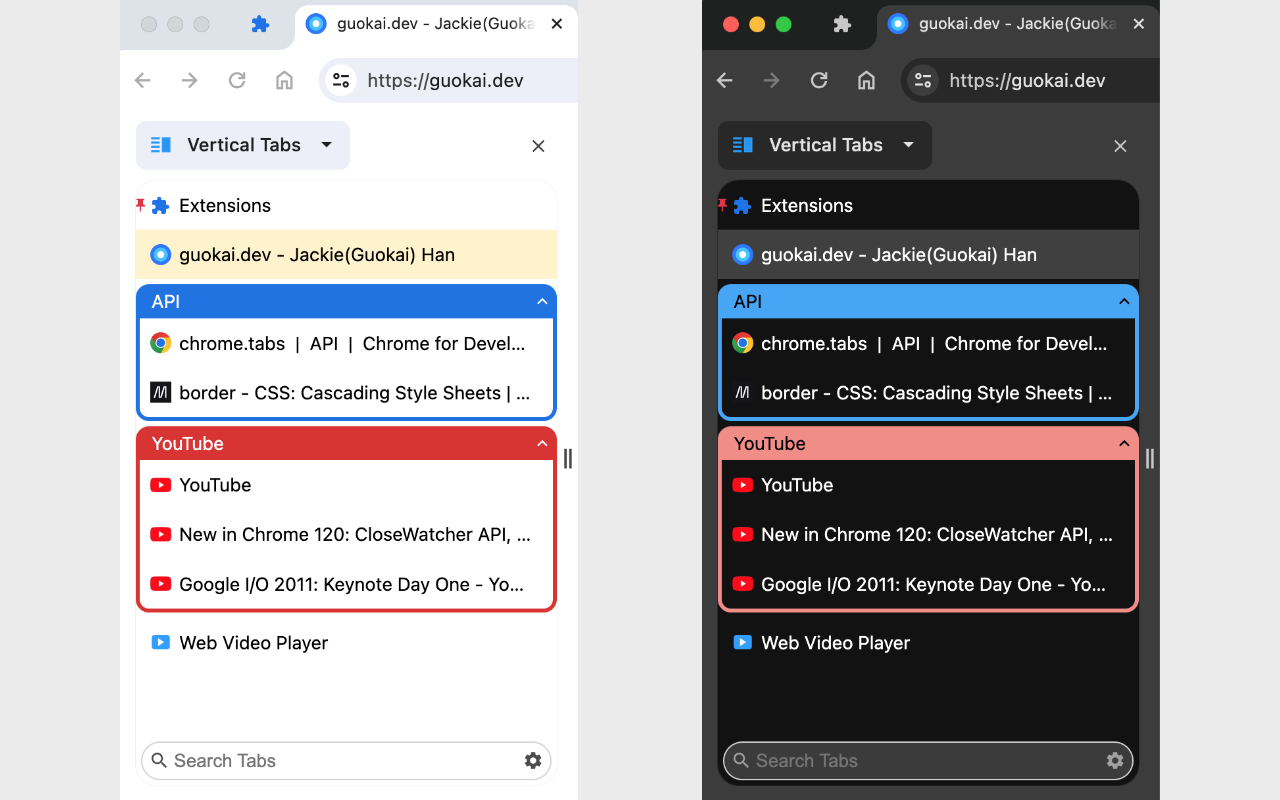
Si vous avez l’habitude de la barre classique en haut de l’écran, le changement peut surprendre. Pourtant, les onglets verticaux (placés sur le côté gauche ou droit de votre écran) offrent de vrais avantages pour votre navigation quotidienne :
- Une meilleure lisibilité : Contrairement aux onglets horizontaux qui rétrécissent à mesure que vous en ouvrez de nouveaux, les onglets verticaux conservent une largeur fixe. Vous pouvez toujours lire le titre de la page complète.
- Optimisation de l’espace : Nos écrans d’ordinateur sont aujourd’hui au format panoramique (16:9 ou plus). Nous avons donc beaucoup plus d’espace inutilisé sur les côtés qu’en hauteur. Placer les onglets sur le côté libère de l’espace vertical pour lire vos articles et sites web plus confortablement.
- Organisation facilitée : C’est idéal pour regrouper vos recherches, gérer vos différents projets ou tout simplement faire le tri plus rapidement.
Comment activer les onglets verticaux sur Google Chrome ?
Comme l’a dévoilé la firme de Mountain View, la manipulation pour afficher les onglets dans la barre latérale est un jeu d’enfant. Voici la marche à suivre :
- Mettez à jour le navigateur : Si ce n’est pas déjà fait, assurez-vous d’utiliser la dernière version de Google Chrome.
- Ouvrez Google Chrome : Lancez le navigateur sur votre ordinateur.
- Faites un clic droit : Placez votre curseur directement sur la barre d’onglets existante (en haut de l’écran) et effectuez un clic droit.
- Basculez l’affichage : Dans le menu déroulant qui apparaît, sélectionnez simplement Afficher les onglets verticalement (ou Show Tabs Vertically si votre interface est en anglais).
Et voilà, vos onglets sont désormais alignés sur le côté !
Astuce en plus 💡 : Vous trouvez que la barre latérale prend un peu trop de place ? Vous pouvez la réduire pour repasser sur un affichage quasi plein écran. Pour cela, cliquez simplement sur l’icône représentant trois traits accompagnés d’une flèche, située dans le coin supérieur de la barre.
Note : La fonctionnalité est en cours de déploiement. Si vous ne voyez pas encore l’option au clic droit, un peu de patience, elle arrivera très prochainement lors d’une mise à jour.
Chrome rattrape enfin ses concurrents
Si cette nouveauté fait grand bruit, c’est parce que le leader du marché accusait un certain retard. Les utilisateurs de Microsoft Edge, Brave ou du plus récent Arc Browser profitent de cette ergonomie depuis un bon moment déjà.
En intégrant nativement les onglets verticaux, Google répond à une vraie demande de ses utilisateurs les plus intensifs et prouve qu’il est prêt à faire évoluer son interface historique.